Disco勤怠の使い方|Discord勤怠管理ツール

Disco勤怠の使い方

Discordに追加して、スラッシュコマンドで打刻するだけ
初期設定から勤怠確認まで、すべて解説します。

① DiscordサーバーにBotを追加

管理者権限のあるDiscordサーバーに、Disco勤怠Botを追加します。

🤖

Bot追加リンクを開く

Bot追加リンクをクリックすると、Discordの認可画面が表示されます。
追加するサーバーを選択し、権限を確認して承認してください。

※ 勤怠打刻に必要な最低限の権限のみを使用します。

DiscordにBotを追加

② Disco勤怠にログイン

Discordアカウントで安全にログインします。

🔐

Discord OAuthでログイン

メールアドレスやパスワードの登録は不要。
Discordアカウントでそのままログインできます。

Disco勤怠にログイン

③ スラッシュコマンドで勤怠を打刻

コマンドを覚える必要はありません。
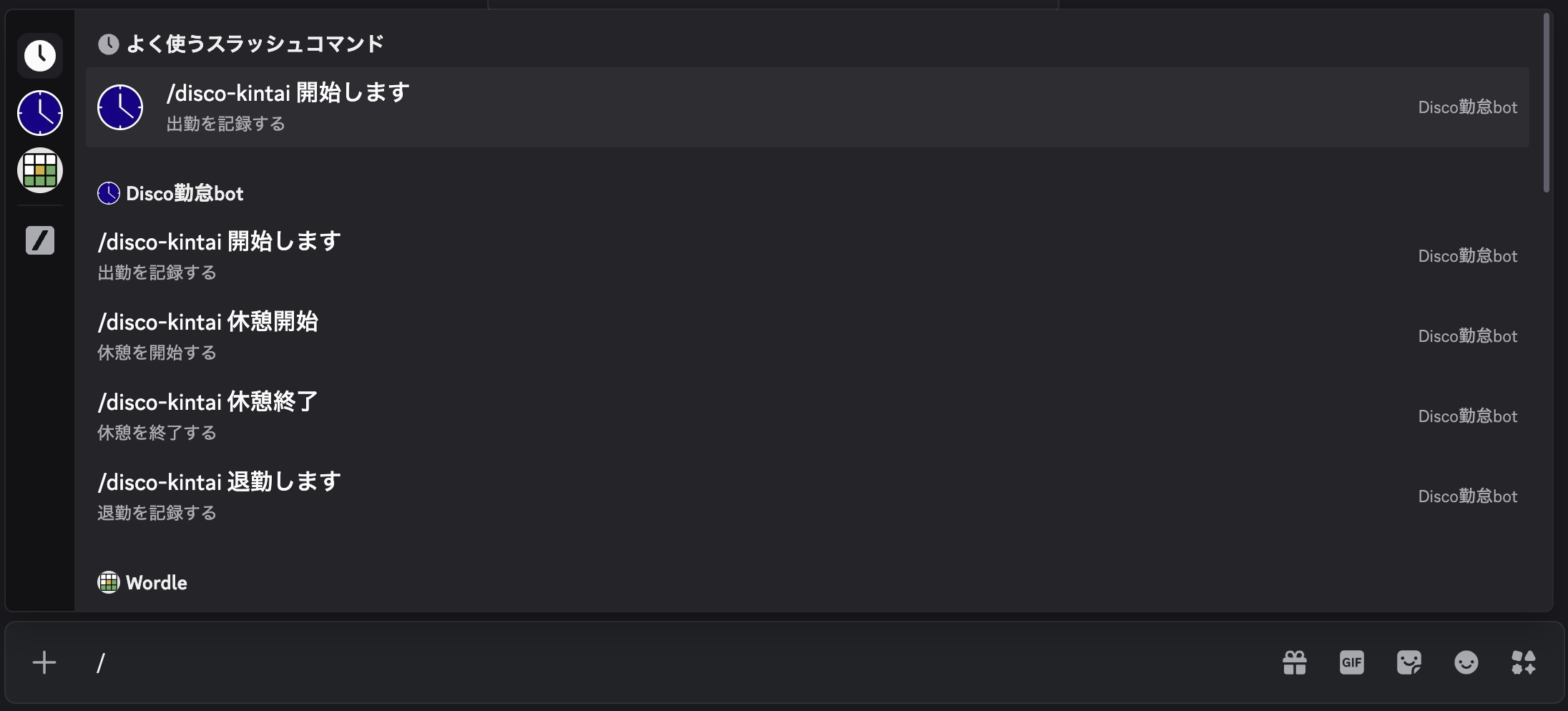
「/」と入力すると、Discordの補完機能で候補が表示されます。
すべての操作はDiscord上で完結します。

/disco-kintai 開始します

出勤を記録します。

/disco-kintai 休憩開始

休憩の開始時刻を記録します。

/disco-kintai 休憩終了

休憩終了を記録します。

/disco-kintai 退勤します

その日の勤務を終了します。

Discordスラッシュコマンドで打刻する画面

④ 勤怠を管理画面で確認

打刻された勤怠は自動で集計されます。
個人ごとの働き方に合わせて、休憩は何回でも記録できます。

📊

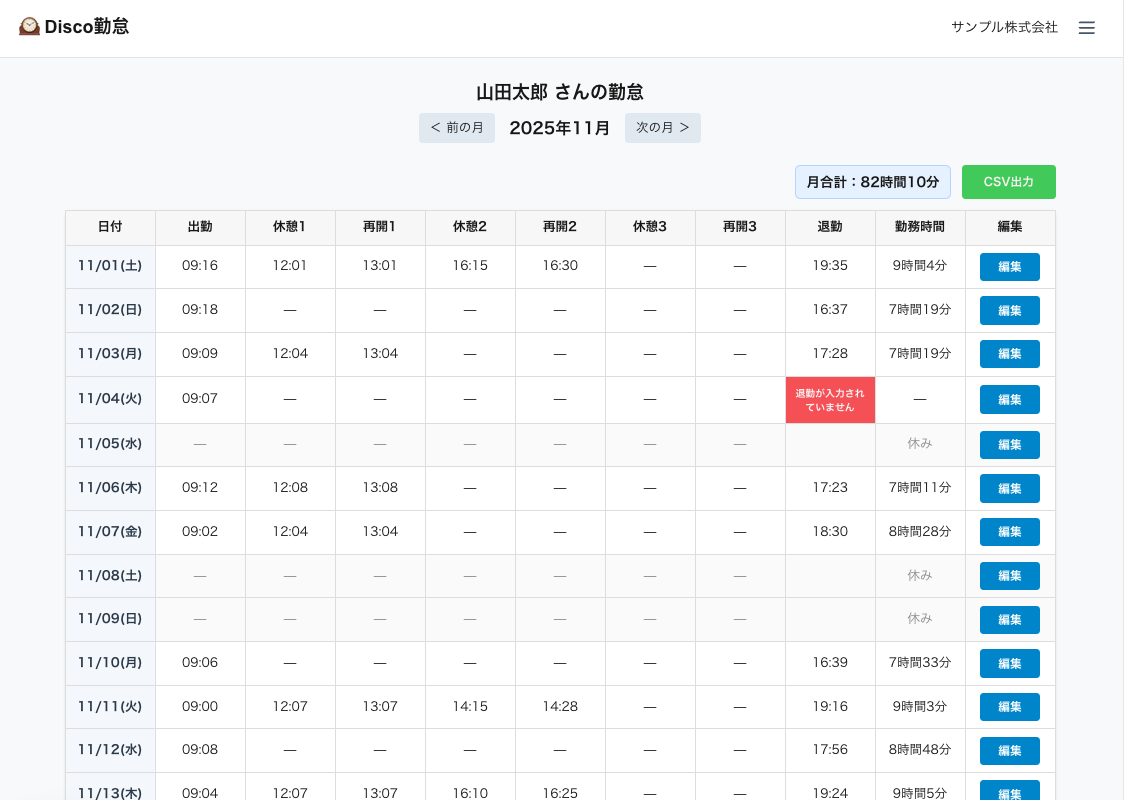
日次・月次の勤怠を一覧表示

出勤時間・休憩時間・稼働時間を自動計算。
スプレッドシート管理は不要です。

勤怠管理ダッシュボード画面

⑤ 勤怠の編集も管理画面から可能

打刻ミスや入力漏れがあっても、後から修正できます。

✏️

管理画面で勤怠を直接編集

出勤・退勤・休憩時間は、管理画面上で編集可能です。
打刻忘れや誤操作があっても、柔軟に対応できます。

※ 編集履歴はすべて管理画面上で確認できます。

⑥ 管理者設定でメンバーの勤怠を管理

チーム管理者向けの機能も用意しています。

🛠

管理者権限でできること

管理者は、チームメンバーの勤怠状況を一覧で確認し、
必要に応じて内容を管理・調整できます。

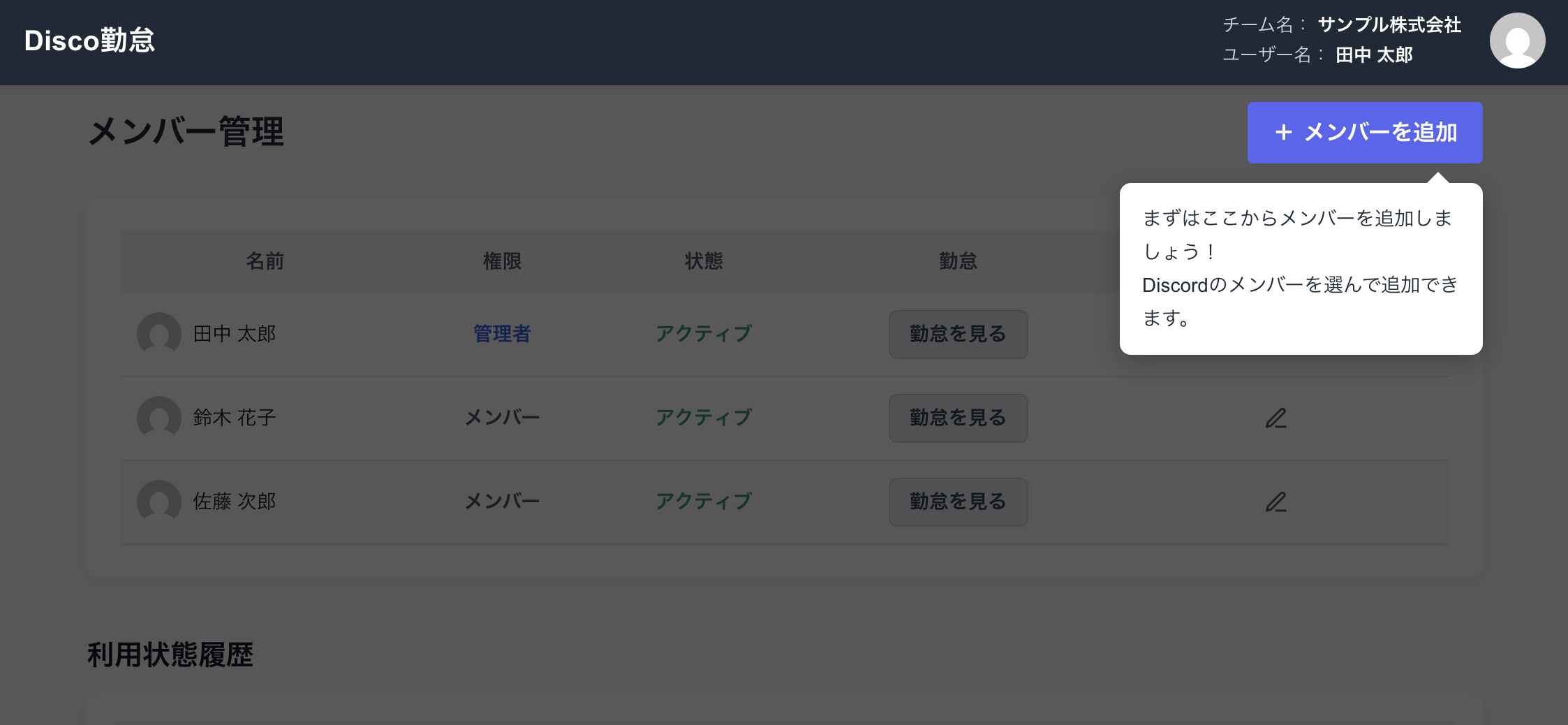
  • メンバーの追加・管理
  • メンバーの勤怠一覧確認
  • 勤怠内容の管理・確認

⑦ 打刻エラーは管理画面で確認・通知可能

打刻の不整合やエラーも、見逃しません。

🚨

打刻エラーを一覧で把握

退勤漏れや不正な時刻などの打刻エラーは、
管理画面上に表示されます。

エラー内容を確認し、そのまま修正・対応が可能です。

🔔

通知設定で見逃し防止

打刻エラーや未対応の勤怠が発生した場合、
Discordに通知する設定も可能です。

毎日の確認作業を、自動化できます。

さっそく使ってみる

Discord勤怠管理を、今日から。

DiscordにBotを追加