DiscoClocker 이용 방법
초기 설정부터 매일의 출퇴근 기록까지, 단계별로 안내해 드립니다.
① Discord 서버에 봇 초대
관리자 권한이 있는 Discord 서버에 봇을 초대하세요.
서버를 선택하고, 요청되는 권한을 확인한 후 승인합니다.
봇은 출퇴근 관리에 필요한 최소한의 권한만 요청합니다.
③ 멤버 등록하기
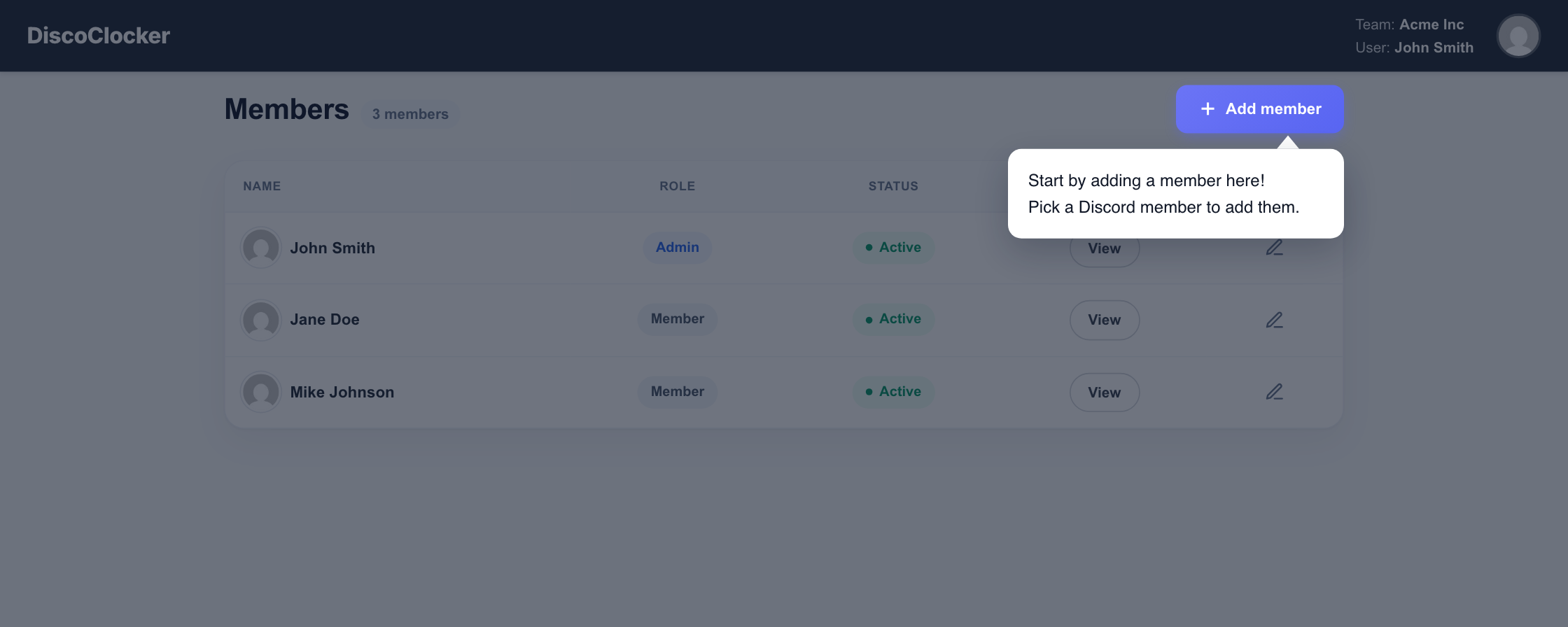
대시보드의 "+ Add member"(멤버 추가) 버튼에서 Discord 멤버를 선택해 등록하세요.
등록이 끝나면 곧바로 슬래시 명령어로 출퇴근을 기록할 수 있습니다.
④ 슬래시 명령어로 출퇴근 기록
여기서부터는 Discord 안에서 바로 작업하게 됩니다.
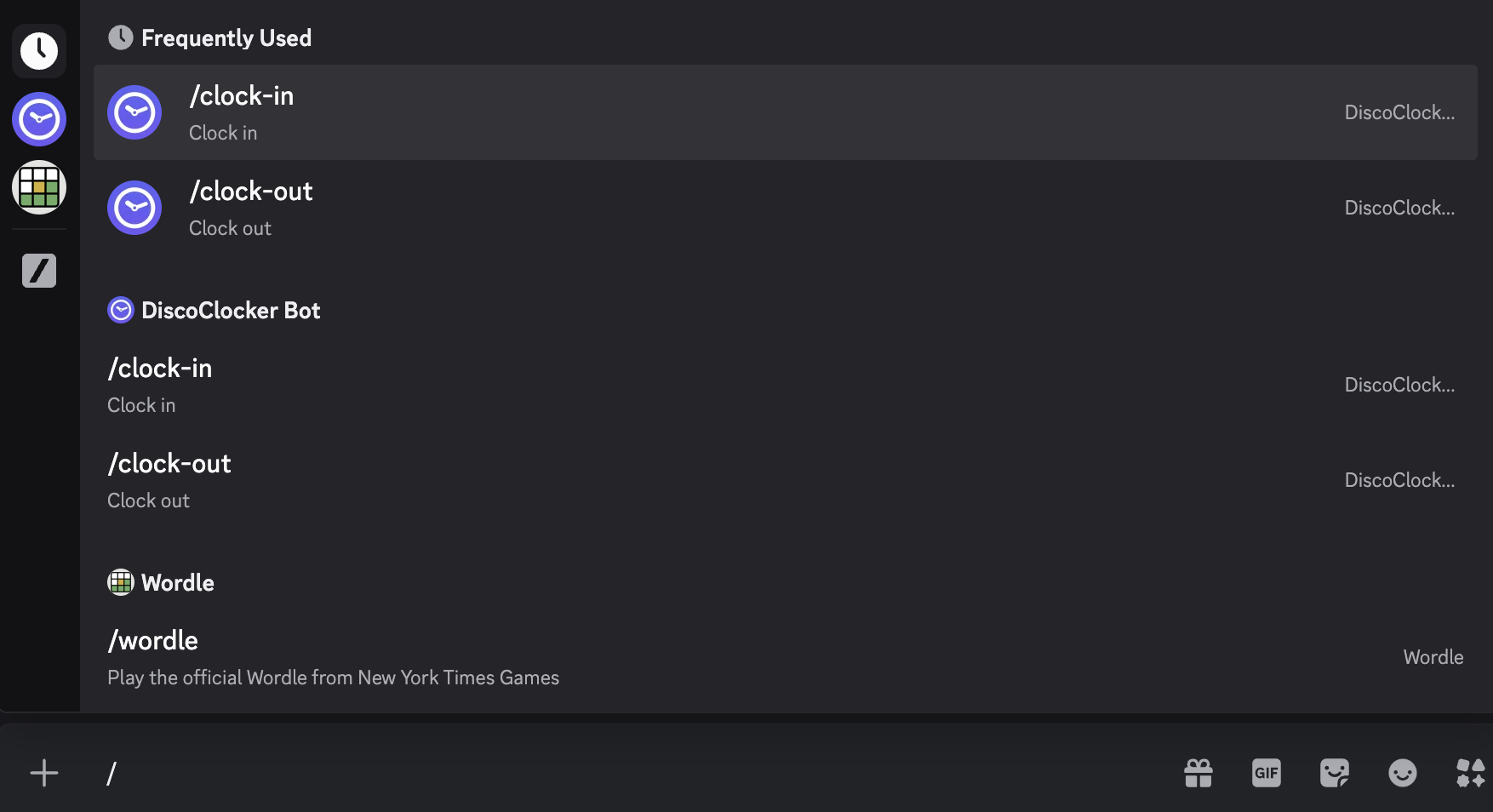
"/"를 입력하면 사용 가능한 명령어가 나타납니다.
하루에 필요한 만큼 여러 번 출퇴근을 기록할 수 있습니다. 휴식을 취하려면 퇴근을 기록했다가 돌아왔을 때 다시 출근을 기록하면 됩니다.
/clock-in
/clock-out
⑤ 대시보드에서 근태 확인
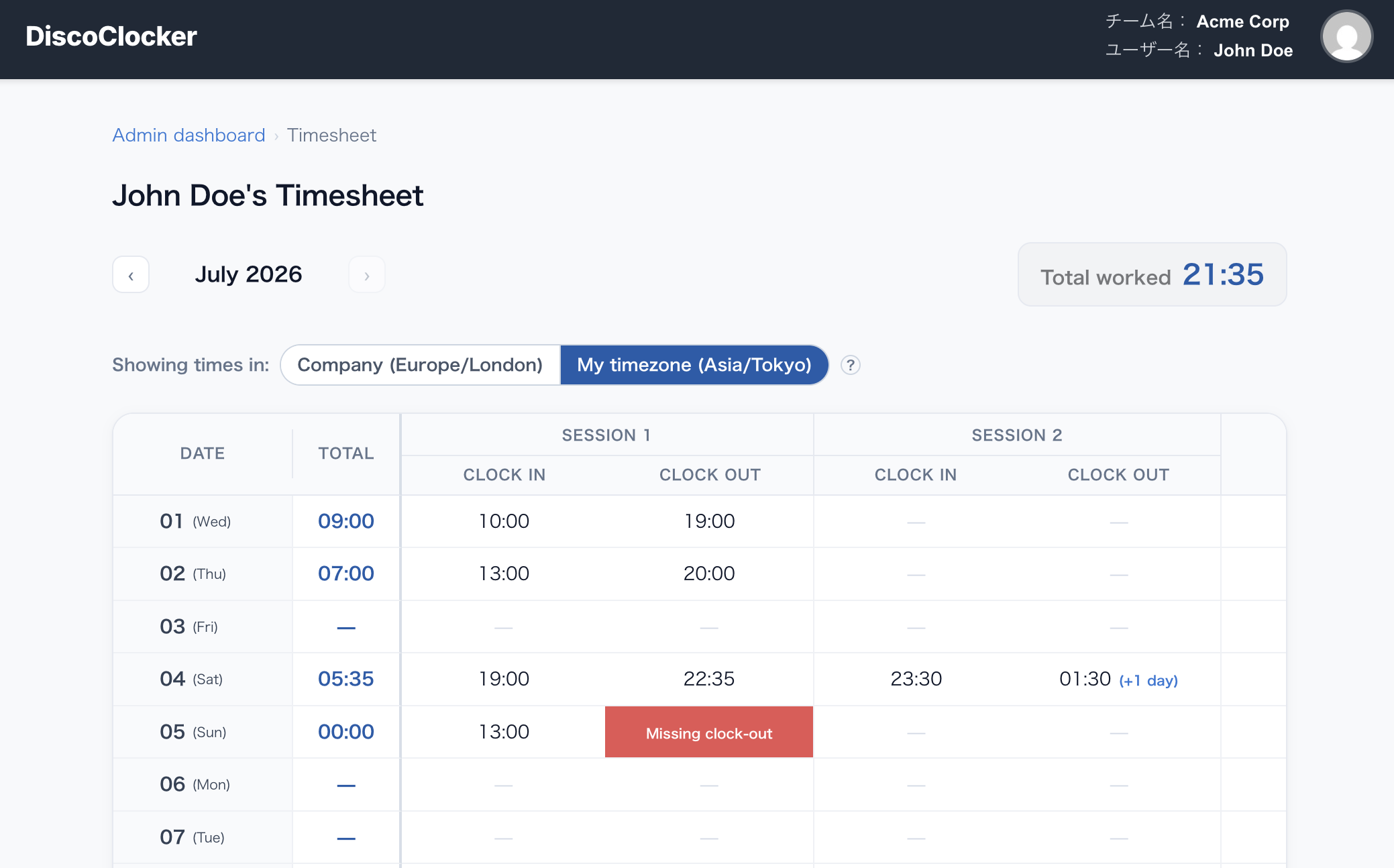
출근 시각, 퇴근 시각, 총 근무 시간은 기록을 바탕으로 자동 계산됩니다.
월별 합계도 함께 확인할 수 있습니다.
⑥ 대시보드에서 근태 수정
누락되었거나 잘못 기록된 내용은 나중에 대시보드에서 수정할 수 있습니다.
출근·퇴근 시각을 직접 수정할 수 있으며, 모든 수정 내역이 기록됩니다.
⑦ 관리자의 멤버 관리
관리자 권한이 있는 계정은 다음과 같은 작업을 할 수 있습니다.
- 멤버 추가 또는 비활성화
- 각 멤버의 근태 확인
- 근태 기록 수정
- 출퇴근 오류 확인 및 해결
⑧ 근태 오류 및 알림
퇴근 누락이나 잘못된 시간 기록 같은 오류는 대시보드에 표시됩니다.
거기서 바로 수정할 수 있습니다.